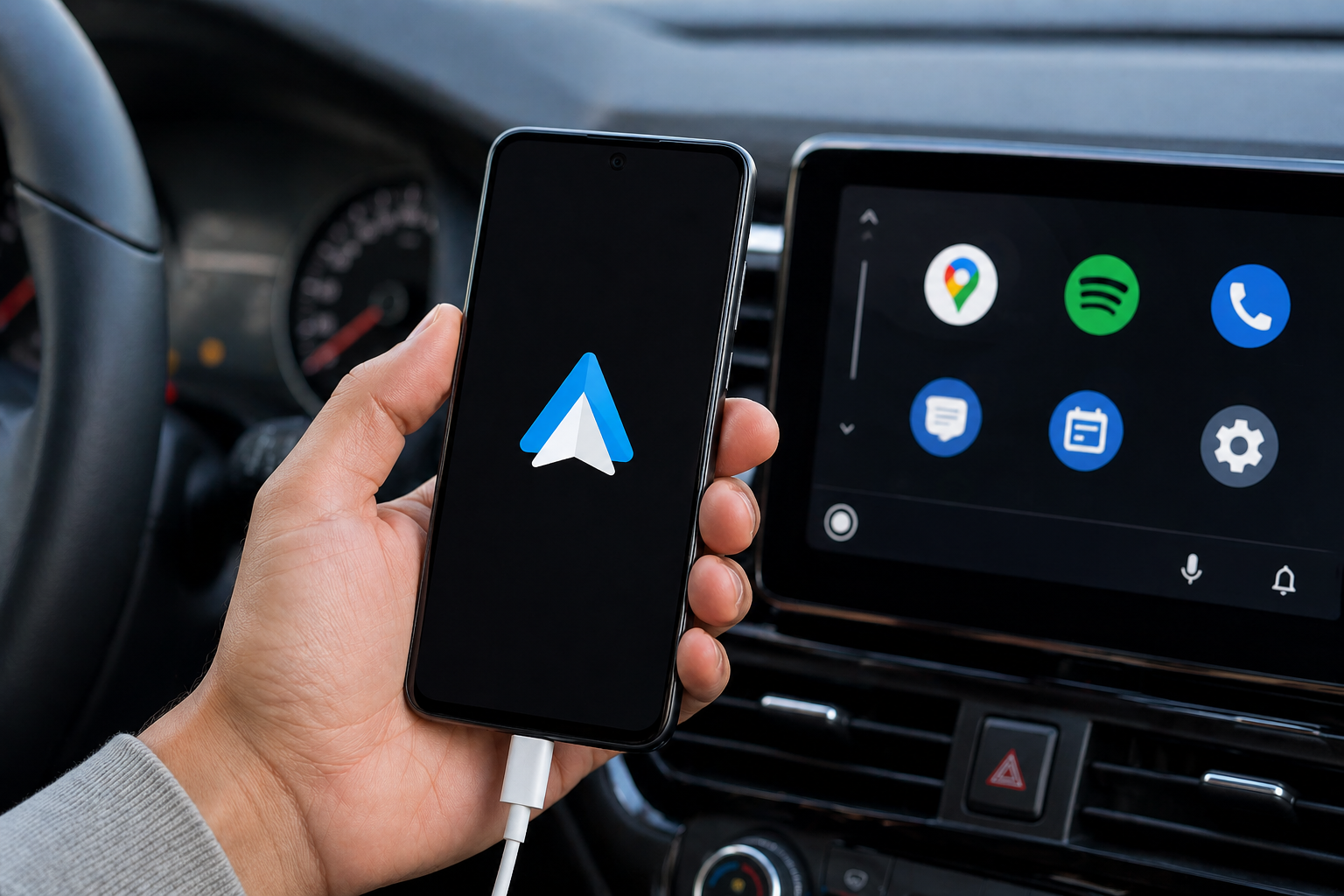
Android Auto équipe aujourd’hui plus de 500 marques et modèles de véhicules dans le monde, et 90 % des smartphones Android vendus en 2026 sont compatibles nativement. Pourtant, la première connexion reste un point de blocage fréquent : l’application semble introuvable, le câble ne répond pas, ou l’écran de la voiture ne détecte rien. Ce guide vous montre comment ouvrir Android Auto sur votre téléphone en moins de cinq minutes — via câble USB ou sans fil — et comment résoudre les problèmes les plus courants sans passer par un technicien.
Prérequis : ce qu’il faut vérifier avant d’ouvrir Android Auto
Avant de brancher quoi que ce soit, trois points sont à contrôler. En sauter un seul suffit à bloquer la connexion.
Version Android requise
- Android 6.0 (Marshmallow) ou supérieur : Android Auto via câble USB
- Android 11 ou supérieur : Android Auto sans fil
Pour vérifier la version : Paramètres → À propos du téléphone → Version Android.
L’application Android Auto
Sur Android 10 et ultérieur, Android Auto est intégré directement au système Android. Aucun téléchargement n’est nécessaire. Sur Android 9 et versions antérieures, cherchez “Android Auto” sur le Play Store et installez l’application.
Quelle que soit votre version, vérifiez que l’application est à jour. Une version obsolète génère des erreurs de connexion qui ressemblent à une incompatibilité matérielle.
Compatibilité du véhicule
Votre voiture doit afficher le logo Android Auto dans son système multimédia. La plupart des modèles produits après 2016 supportent la connexion USB. La connexion sans fil est généralement disponible sur les modèles produits après 2020.
| Critère | Connexion USB | Sans fil |
|---|---|---|
| Version Android min. | Android 6.0 | Android 11 |
| Compatibilité véhicule | Depuis ~2016 | Depuis ~2020 |
| Câble de données requis | Oui | Non |
| Wi-Fi 5 GHz requis | Non | Oui |
| Charge simultanée | Oui | Non (chargeur séparé) |
Ouvrir Android Auto via câble USB : la méthode pas-à-pas
La connexion USB est la méthode la plus fiable. Elle fonctionne sur tous les véhicules compatibles et ne dépend ni de la version Android ni du Wi-Fi.
Étape 1 — Déverrouillez votre téléphone
Android Auto ne se lance pas sur un écran verrouillé. Déverrouillez votre téléphone avant de brancher le câble.
Étape 2 — Utilisez le bon câble
C’est la cause d’échec n°1. Vous devez utiliser un câble qui supporte le transfert de données, pas uniquement la charge. Le câble d’origine fourni avec votre téléphone est le plus fiable. Les câbles “charge seulement” vendus à moins de 3 € dans les stations-service ne transmettent aucune donnée.
Si vous n’avez plus le câble d’origine, achetez un câble certifié avec mention “data transfer” ou “sync”. Comptez entre 8 et 15 € pour un câble de qualité.
Étape 3 — Branchez le câble au port USB multimédia
Connectez l’extrémité USB-A ou USB-C au port multimédia de la voiture. Certains véhicules disposent de deux ports USB : un port dédié à la charge et un port multimédia. Android Auto ne fonctionne que sur le port multimédia — consultez la notice de votre véhicule si vous avez un doute.
Étape 4 — Acceptez la notification sur votre téléphone
Une notification “Android Auto” apparaît en haut de l’écran de votre téléphone. Appuyez dessus et accordez toutes les permissions demandées : accès aux contacts, au téléphone, aux SMS et aux notifications. Un seul refus bloque le démarrage.
Étape 5 — Sélectionnez Android Auto sur l’écran du véhicule
Sur le système multimédia, appuyez sur l’icône Android Auto ou accédez à Sources → Android Auto. Lors de la première connexion, un assistant de configuration s’affiche sur l’écran de la voiture. Acceptez les conditions et terminez la configuration.
Dès la deuxième connexion, Android Auto s’ouvre automatiquement dès le branchement du câble.
Ouvrir Android Auto sans fil : Bluetooth et Wi-Fi Direct
La connexion sans fil élimine le câble de l’équation. Elle requiert une voiture compatible et un téléphone sous Android 11 minimum.
Prérequis sans fil : Bluetooth ET Wi-Fi 5 GHz actifs sur le téléphone
Android Auto sans fil utilise le Bluetooth pour l’appairage initial, puis bascule automatiquement sur le Wi-Fi 5 GHz pour la transmission des données audio et vidéo. Les deux interfaces doivent être actives sur votre téléphone avant de commencer.
Étape 1 — Appairez votre téléphone via Bluetooth
Sur votre téléphone : Paramètres → Connexions → Bluetooth → Activer. Sur le système multimédia de votre voiture, ouvrez les paramètres Bluetooth et activez la détection. Votre téléphone apparaît dans la liste des appareils disponibles. Sélectionnez-le et confirmez l’appairage sur les deux écrans.
Étape 2 — Activez Android Auto depuis le menu multimédia
Une fois l’appairage Bluetooth établi, votre voiture détecte automatiquement qu’Android Auto sans fil est disponible. Sur l’écran du véhicule, sélectionnez Android Auto dans les sources ou attendez la notification automatique.
Étape 3 — Acceptez la connexion sur votre téléphone
Une notification apparaît : “Se connecter à [Nom du véhicule] via Android Auto sans fil ?” — confirmez. La connexion Wi-Fi se lance en arrière-plan. Le délai de connexion est de 10 à 30 secondes lors de la première utilisation.
À partir de la deuxième utilisation, Android Auto sans fil s’active automatiquement dès que vous montez en voiture, à condition que le Bluetooth du téléphone reste actif. Les BYD Atto 3, Seal et Tang intègrent Android Auto sans fil nativement — notre comparatif BYD versus Tesla détaille les fonctionnalités connectées de ces deux marques.
Android Auto ne s’ouvre pas : 5 causes et solutions rapides
Si Android Auto ne démarre pas après connexion, voici les causes classées par fréquence d’apparition.
1. Câble USB uniquement “charge” — cause n°1
Testez avec le câble d’origine de votre téléphone. Si Android Auto s’ouvre avec ce câble, le câble précédent était en cause. Résultat immédiat.
2. Application Android Auto non à jour
Ouvrez le Play Store → appuyez sur votre avatar en haut à droite → “Gérer les applications” → mettez à jour Android Auto si une mise à jour est disponible. Une version obsolète peut bloquer silencieusement la connexion.
3. Permissions insuffisantes
Allez dans Paramètres → Applications → Android Auto → Autorisations. Vérifiez que “Téléphone”, “Contacts”, “SMS” et “Notifications” sont tous accordés. Un refus unique suffit à bloquer le démarrage de l’application.
4. Mode développeur requis (Android 9 et antérieur uniquement)
Sur Android 9 et versions inférieures, Android Auto nécessite l’activation du mode développeur. Allez dans Paramètres → À propos du téléphone → Numéro de build et appuyez 7 fois dessus. Puis Paramètres → Options développeur → Activer Android Auto.
5. Port USB du véhicule défectueux ou mauvais port
Testez sur un autre port USB du véhicule si possible. Un port qui charge votre téléphone sans ouvrir Android Auto est un port de charge dédié — pas le port multimédia. Consultez la notice du véhicule pour identifier le bon port. Si aucun port ne fonctionne, un problème électrique du bus USB du véhicule peut en être la cause — notre article sur les problèmes électriques en voiture peut aider à orienter le diagnostic.
USB ou sans fil : tableau comparatif des deux connexions
| Critère | Câble USB | Sans fil |
|---|---|---|
| Fiabilité | Très élevée | Bonne (légère latence possible) |
| Vitesse de connexion | 5 à 10 secondes | 10 à 30 secondes |
| Charge du téléphone | Oui, simultanée | Non (chargeur séparé requis) |
| Compatibilité véhicule | Large (depuis 2016) | Limitée (depuis ~2020) |
| Version Android min. | Android 6.0 | Android 11 |
| Liberté dans l’habitacle | Limitée par le câble | Totale |
| Coût matériel | Câble fourni ou < 15 € | Aucun |
Notre recommandation est claire : si votre voiture est compatible sans fil et votre téléphone sous Android 11 ou supérieur, la connexion sans fil est plus confortable au quotidien. Pour les longs trajets ou si la charge du téléphone est indispensable, conservez un câble de données à portée.
Les voitures électriques récentes intègrent quasi systématiquement Android Auto sans fil. Si vous envisagez d’en acquérir une, notre comparatif des voitures électriques les moins chères indique les systèmes multimédia embarqués pour chaque modèle.
Quiz : quelle connexion Android Auto vous convient ?
FAQ — Comment ouvrir Android Auto sur son téléphone
Android Auto est-il gratuit ?
Oui, Android Auto est entièrement gratuit. Sur Android 10 et supérieur, l’application est intégrée au système — aucun téléchargement nécessaire. Sur Android 9 et antérieur, elle est disponible sans frais sur le Play Store. Les données mobiles consommées lors de la navigation sont facturées par votre opérateur, mais l’application elle-même ne coûte rien.
Mon téléphone est-il compatible Android Auto ?
Android Auto fonctionne sur tous les smartphones Android 6.0 (Marshmallow) et ultérieur. La connexion sans fil requiert Android 11 minimum. Vérifiez votre version dans Paramètres → À propos du téléphone → Version Android. Samsung, Xiaomi, Google Pixel, OnePlus, Motorola — tous les constructeurs Android sont compatibles dès Android 6.
Pourquoi Android Auto ne s’ouvre pas quand je branche mon téléphone ?
La cause la plus fréquente est un câble USB qui ne supporte que la charge. Utilisez toujours le câble d’origine de votre téléphone. Vérifiez ensuite que l’application est à jour et que toutes les permissions (contacts, téléphone, SMS, notifications) sont accordées dans Paramètres → Applications → Android Auto → Autorisations.
Android Auto sans fil fonctionne-t-il sur toutes les voitures ?
Non. Il requiert un véhicule compatible — principalement les modèles Volkswagen, Renault, BMW, Mercedes, Hyundai, Toyota produits depuis 2020 — et un téléphone sous Android 11 minimum avec le Wi-Fi 5 GHz activé. Sur un véhicule plus ancien, la connexion USB reste la seule option.
Peut-on utiliser Android Auto sans connexion Internet ?
Partiellement. Google Maps fonctionne hors ligne si les cartes ont été téléchargées à l’avance. Spotify en mode hors ligne est également disponible. En revanche, les appels, la messagerie vocale et les informations trafic en temps réel nécessitent une connexion mobile active.
Conclusion
Ouvrir Android Auto sur votre téléphone ne prend pas plus de cinq minutes une fois les prérequis réunis. Version Android 6 minimum, câble de données (pas uniquement de charge), véhicule compatible : ces trois conditions réunies suffisent pour la connexion USB. Pour la connexion sans fil, Android 11 et un véhicule de 2020 ou plus récent sont nécessaires. Si ça ne démarre pas du premier coup, commencez par tester le câble d’origine de votre téléphone — c’est la cause dans plus d’un cas sur deux. Pour choisir un véhicule récent avec Android Auto sans fil intégré, notre top 10 des voitures électriques les moins chères en 2026 liste les systèmes multimédia de chaque modèle.
À lire également
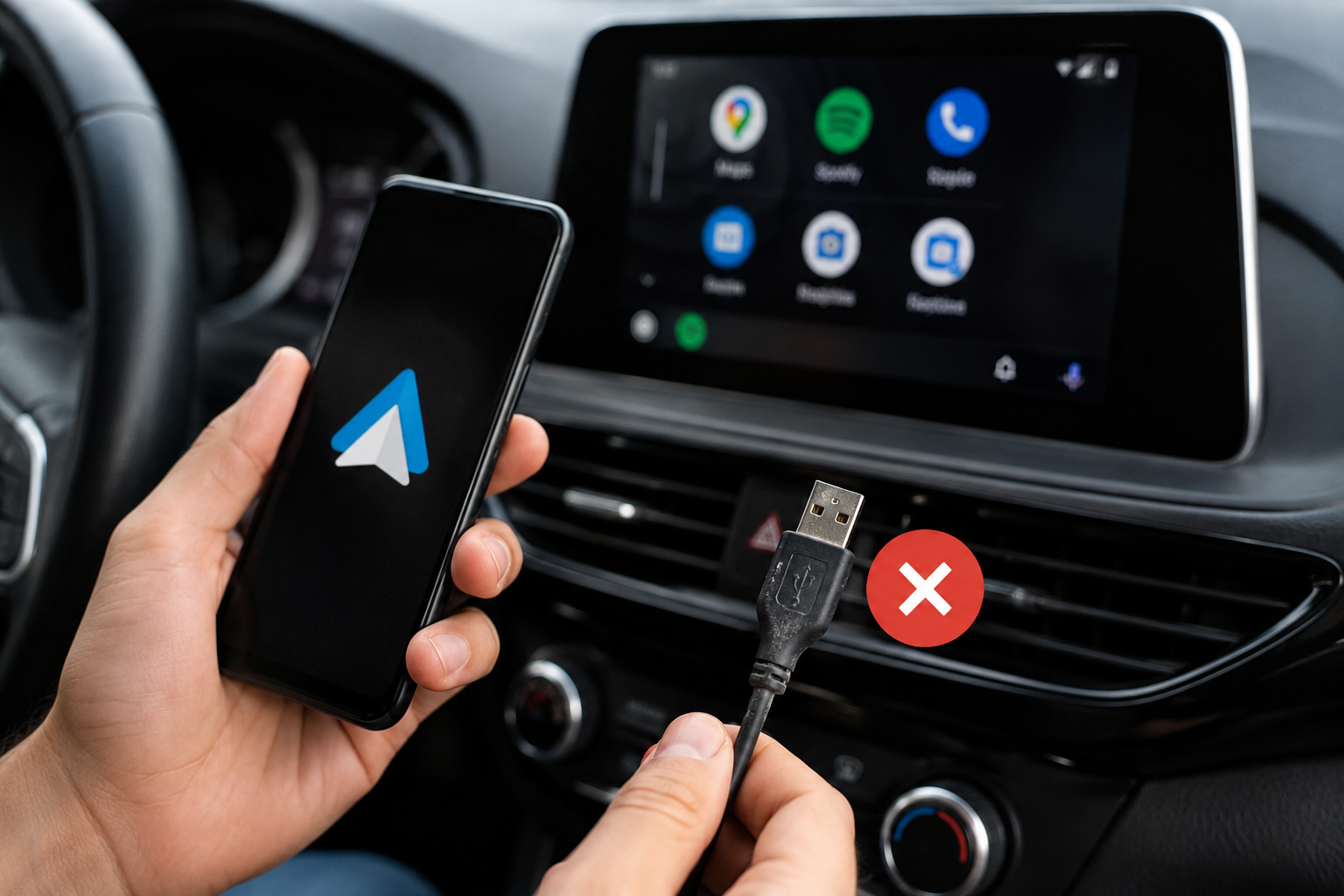
Câble Android Auto : pourquoi votre USB ne marche pas
Votre câble USB ne connecte pas Android Auto ? Voici pourquoi et les solutions qui marchent : câble data certifié, dongle wireless, Android Auto sans fil.
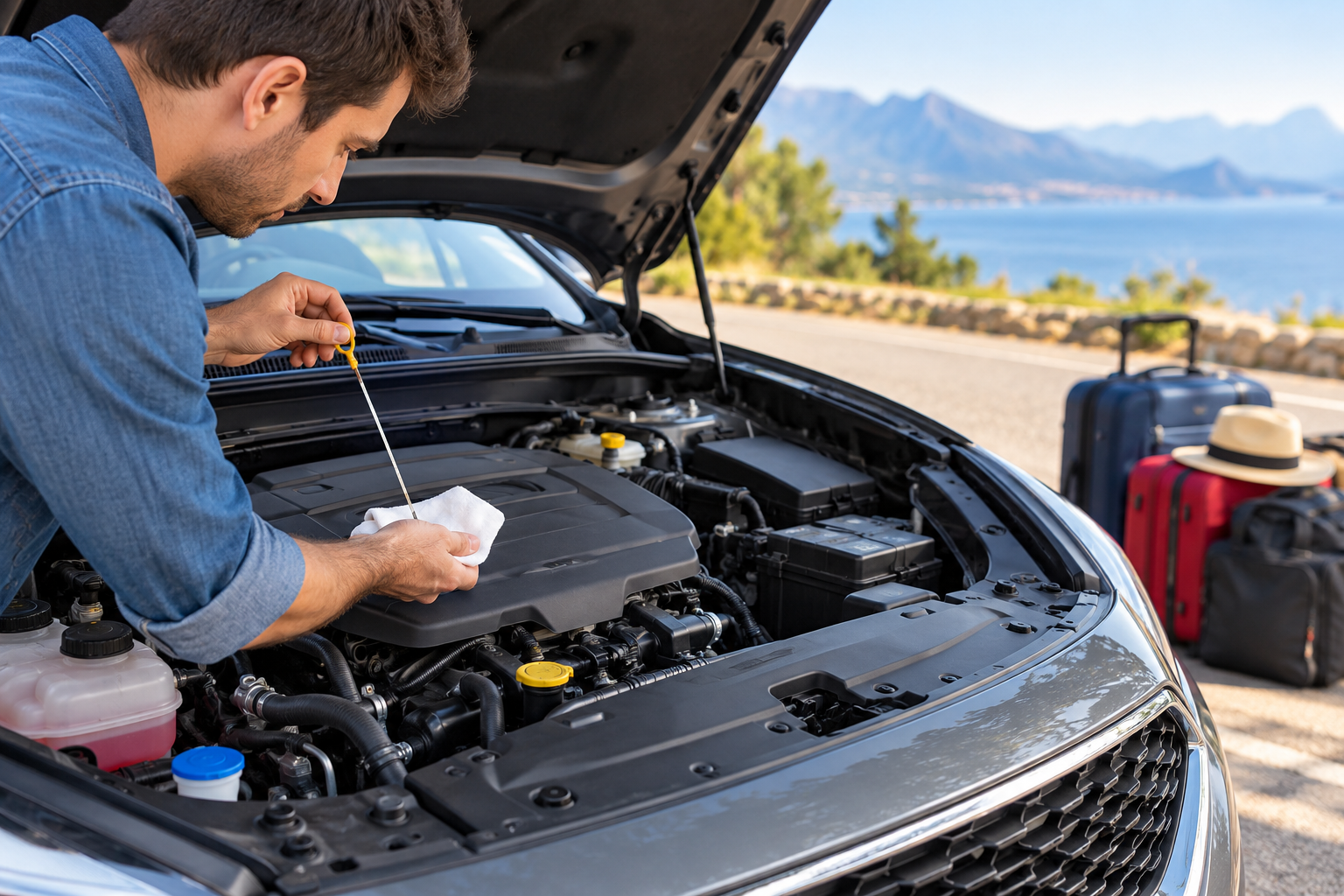
Révision voiture avant un long trajet : ce qu'il faut vérifier
Pneus, niveaux, freins, batterie, feux : la check-list complète pour préparer votre voiture avant un long trajet ou un départ en vacances.
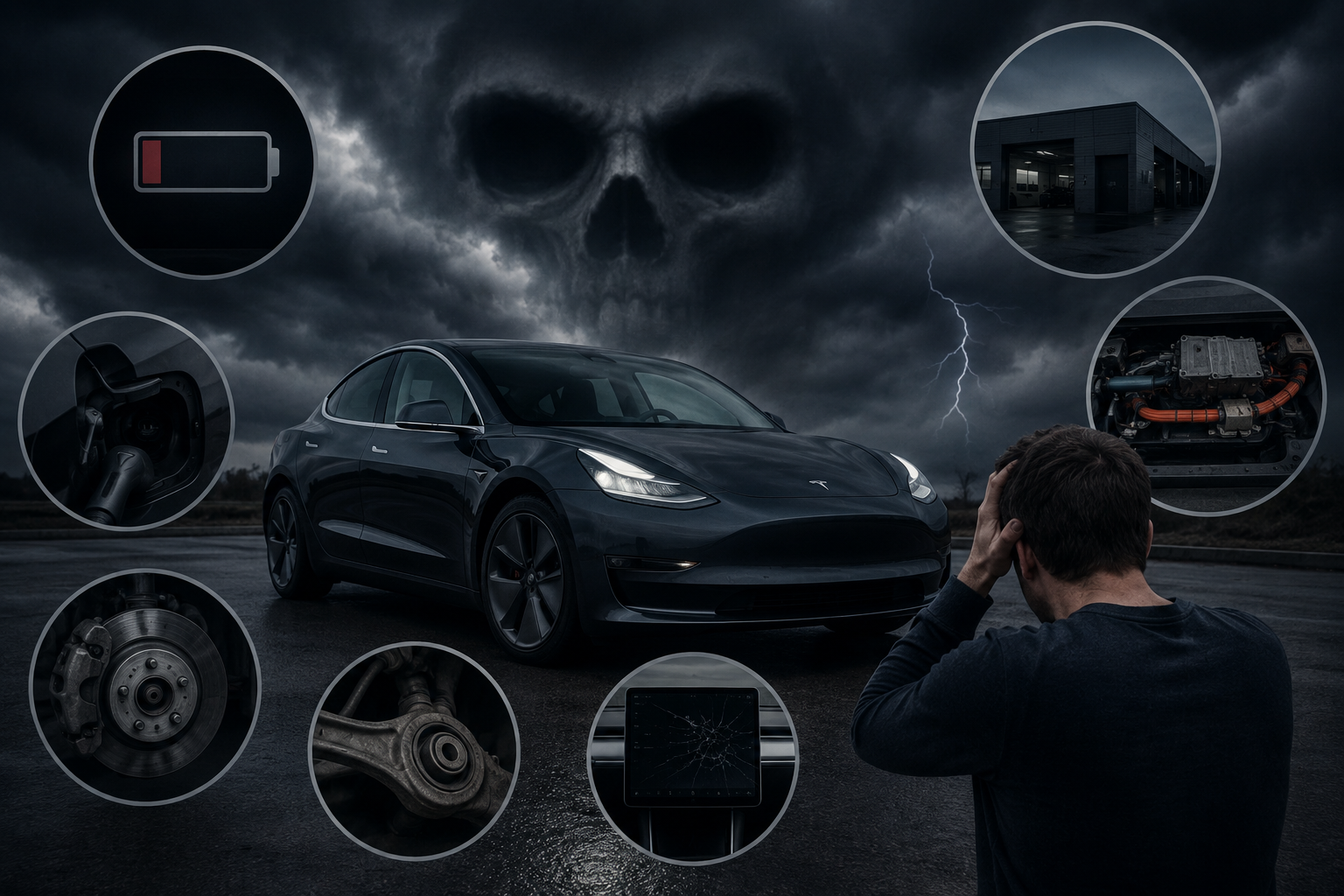
Tesla d'occasion : 7 raisons qui peuvent virer au cauchemar
Batterie cachée, SAV monopoliste, coûts explosifs : voici pourquoi acheter une Tesla d'occasion peut mal tourner — et comment l'éviter.